
Verwalten von Komponenten per Drag & Drop (Responsive Starter Store)
Die Design-Ansicht verfügt über einen Layout-Modus, der eine intuitivere Verwaltung der Komponenten ermöglicht.
Im Gegensatz zur Daten-Ansicht, bei der die Erzeugung und Einbindung einer Komponente klar unterscheidbare Schritte sind, geschieht dies bei der Benutzung der Layout-Ansicht in einem Arbeitsschritt. Beachten Sie, dass eine so erstellte Komponente nicht gesperrt wird und sofort publiziert wird. Die Einstellungen für Sperrung und Publikation können in der Daten-Ansicht vorgenommen werden. Für weitere Informationen, siehe Komponenten sperren und Publikationseinstellungen für Komponenten festlegen.
Anmerkung:
Die Palette enthält alle Komponent-Templates sowie alle Medienkomponenten. Dies bedeutet, dass Sie eine Komponente auf einen Seitenbereich/Platzhalter ziehen können, wo sie nicht passt. In diesem Fall wird eine Fehlermeldung angezeigt und die Komponente wird nicht angelegt.
Tipp:
Eine neue Komponente wird als letztes Element zu einem Seitenbereich hinzugefügt. Komponenten werden abhängig von ihrer Priorität und der Multiplizität des Seitenbereichs angezeigt. Das heißt, kann ein Seitenbereich n Komponenten anzeigen, ihre ist jedoch die n+1.e, wird die Komponente nicht gerendert. Um die neue Komponente anzuzeigen, wählen Sie den Seitenbereich aus und ändern Sie die Priorität der Komponenten-Zuweisung.
Layout-Modus aktivieren
-
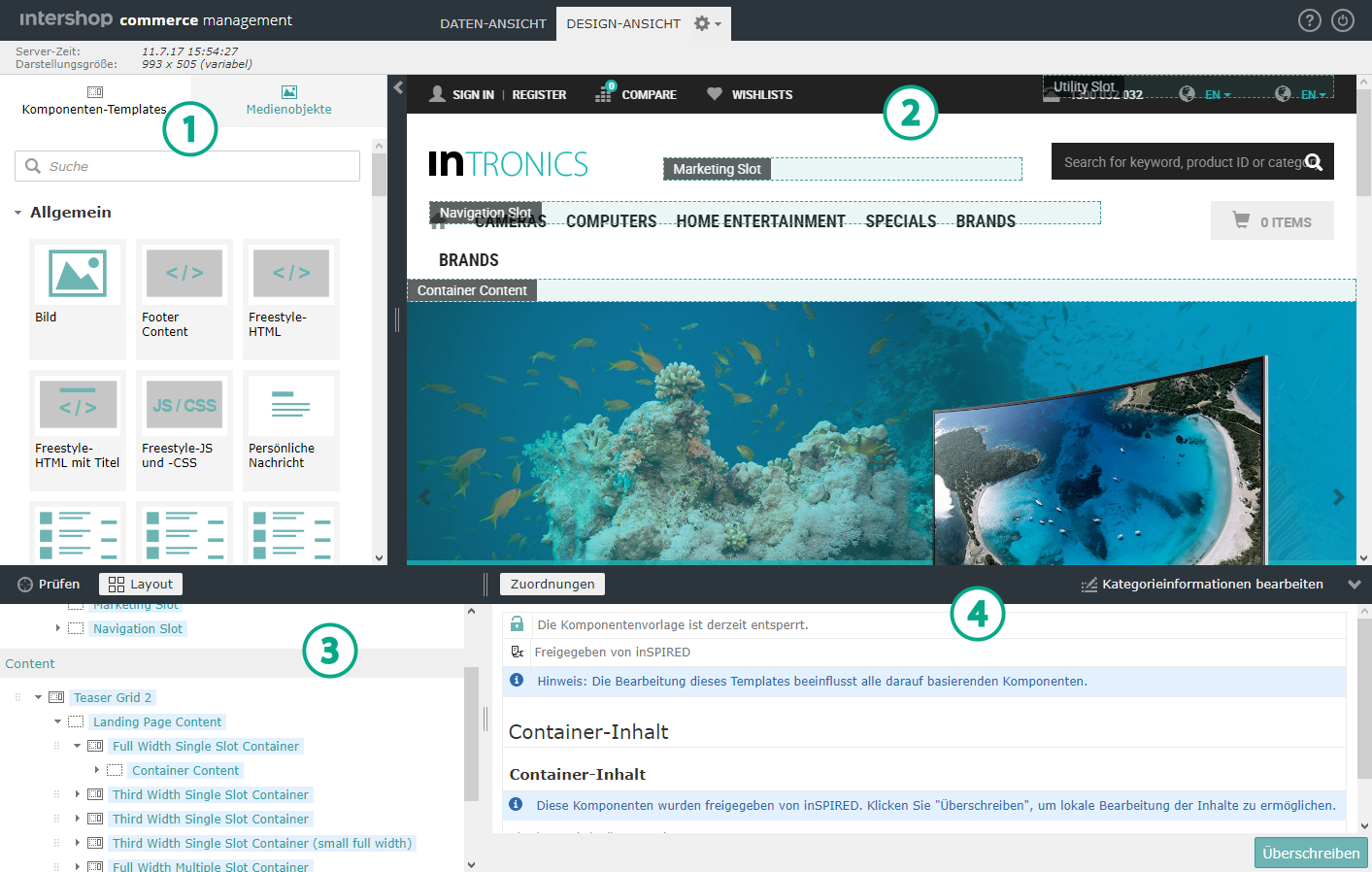
Öffnen Sie die Palette links vom Vorschau-Fenster
 .
Die Palette
.
Die Palette umfasst die Register für Komponenten-Templates und Medienobjekte.
 -
Klicken Sie auf Layout oberhalb des Strukturbaums
 .
Im Layout-Modus werden Seitenbereiche und Platzhalter hervorgehoben. Dies sind Bereiche, um neue Komponenten einzufügen.
.
Im Layout-Modus werden Seitenbereiche und Platzhalter hervorgehoben. Dies sind Bereiche, um neue Komponenten einzufügen.
Komponenten per Drag & Drop erstellen
-
Ziehen Sie eine Kachel von der Palette und legen Sie sie zu einem Seitenbereich oder Platzhalter.
Eine neue Komponente basierend auf dem ausgewählten Template wird erzeugt und dem entsprechenden Bereich zugewiesen. Die neue Komponente ist in der Baumansicht ausgewählt und der Bearbeitungsbereich
 zeigt ihre Eigenschaften an.
 -
Gehen Sie zum Bearbeitungsbereich und konfigurieren Sie die neue Komponente.
Bearbeiten Sie die Eigenschaften (z. B. den Namen) der neuen Komponente.
Bild- oder Videokomponente per Drag & Drop erzeugen
-
Ziehen Sie eine Medienkomponente von der Palette und legen Sie sie zu einem Seitenbereich oder Platzhalter.
Eine neue Bild- oder Videokomponente wird erzeugt und dem entsprechenden Seitenbereich oder Platzhalter zugewiesen. Die neue Medienkomponente ist in der Baumansicht ausgewählt und der Bearbeitungsbereich zeigt ihre Eigenschaften an.
-
Gehen Sie zum Bearbeitungsbereich und konfigurieren Sie die neue Medienkomponente.
Bearbeiten Sie die Eigenschaften (z. B. den Namen) der neuen Medienkomponente.